
Наше приложение для Android: вошли и нажали кнопку. Ссылки-подписки не нужны.
Android: фирменное приложение GradVPN
Самый простой способ подключиться: наше собственное приложение. Никаких ссылок-подписок: вошли, нажали кнопку, и вы под защитой.
- 1
Скачайте и установите GradVPN
Android спросит про установку не из магазина: разрешите. Это обычный вопрос. - 2
Войдите или возьмите 7 дней бесплатно
Впервые у нас: нажмите «7 дней бесплатно». Нужен только e-mail, карта не нужна.
- 3
Нажмите кнопку, готово
Приложение само подберёт сервер. В настройках можно пустить банки и Госуслуги мимо VPN.
На iPhone подключение идёт через бесплатное приложение Incy из App Store.
iPhone и iPad: приложение Incy
Самый простой путь: Incy ставится прямо из App Store и работает в России без VPN.
- 1
Установите Incy из App Store
Откройте App Store, найдите «Incy» или нажмите кнопку ниже. Приложение бесплатное.
- 2
Оформите подписку и получите ссылку
Оформите подписку на странице оплаты по СБП. Ссылку-подписку покажем сразу на экране после оплаты и пришлём на e-mail.
Нажмите на ссылку, чтобы скопировать: она понадобится дальше.
- 3
Скопируйте ссылку и нажмите «Добавить»
Скопируйте свою ссылку-подписку из нашего письма или с экрана после оплаты. Откройте Incy и нажмите «+ Добавить» внизу слева.
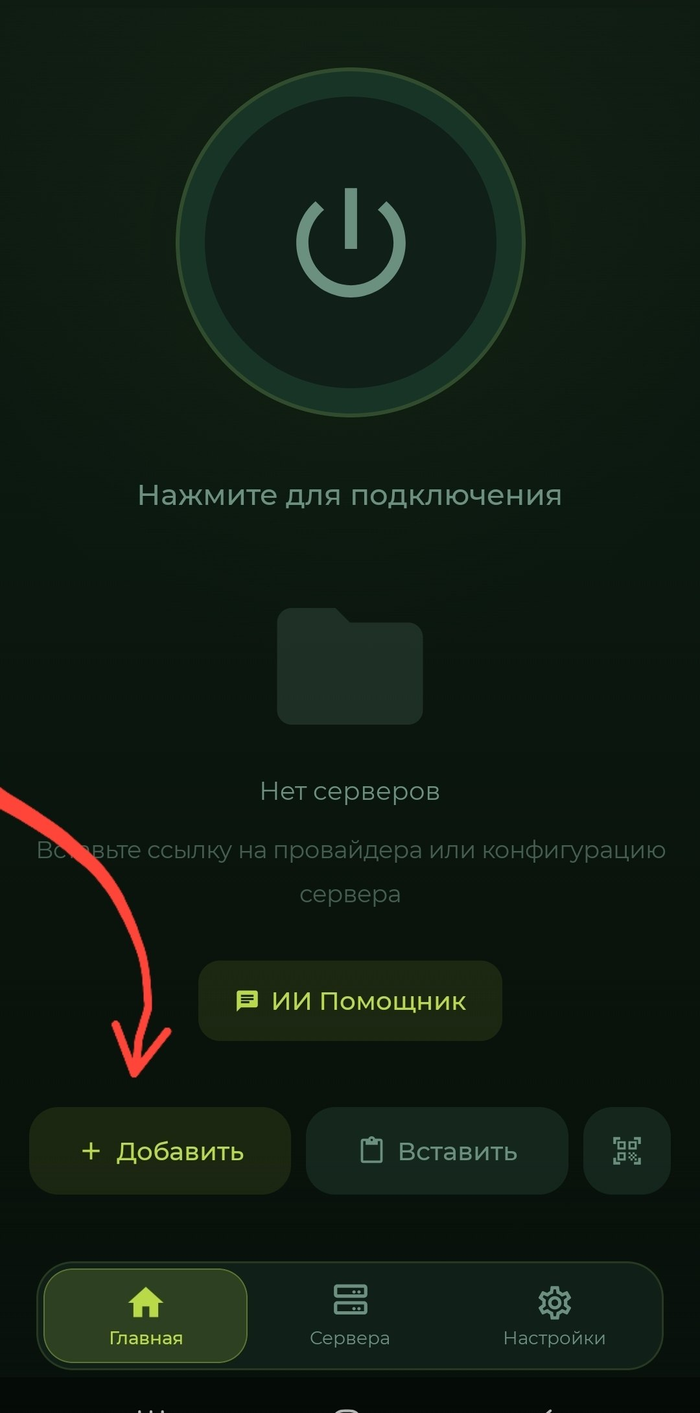
Нажмите «+ Добавить» - 4
Вставьте ссылку из буфера
Нажмите значок буфера обмена справа от поля «Вставьте ссылку»: ссылка подставится сама. Затем нажмите кнопку «Добавить».
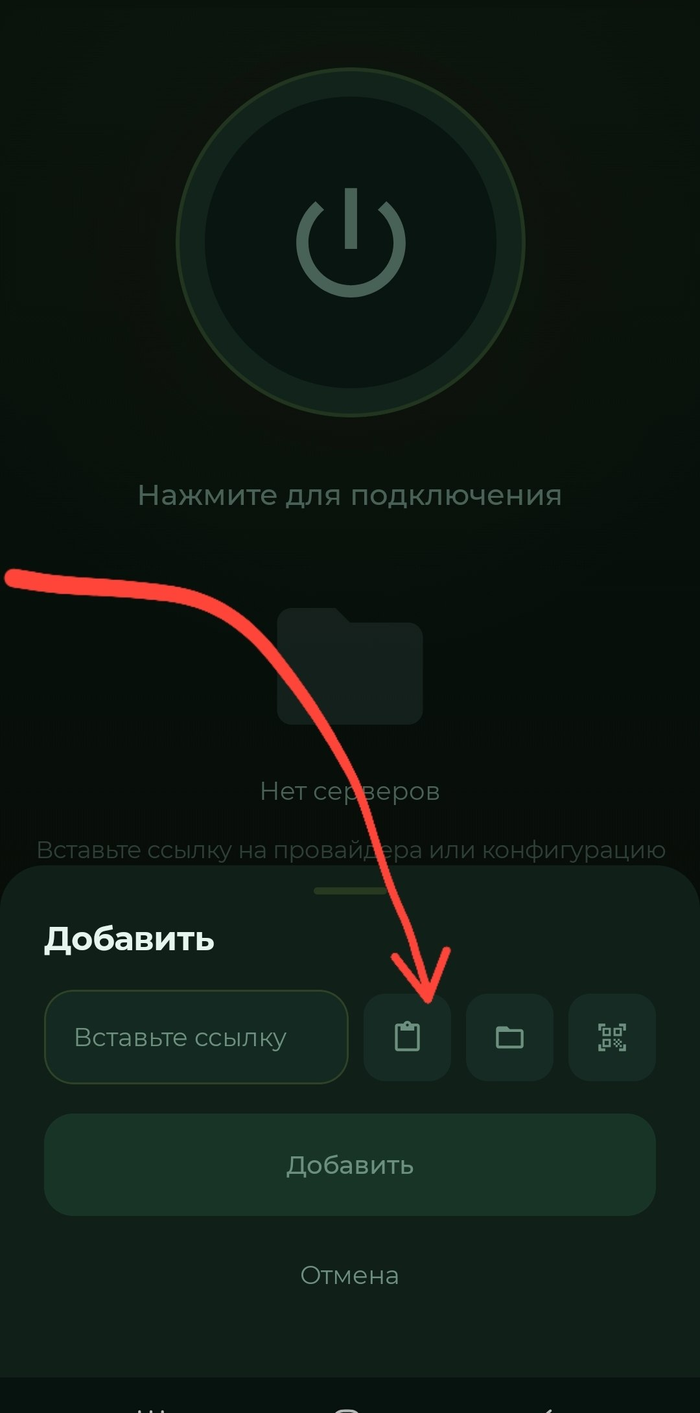
Значок буфера, затем «Добавить» - 5
Выберите сервер и подключитесь
Появится список серверов. Нажмите любой (например, Польша), затем большую круглую кнопку вверху. Готово!
Самое важное: при первом подключении телефон один раз спросит разрешение добавить VPN. Обязательно нажмите «Разрешить» и введите код-пароль телефона. Если пропустить этот запрос, подключение будет просто «висеть» и не установится ни на одном сервере. Это причина №1, если «ничего не подключается».
На Windows и Mac подключение идёт через бесплатное приложение Happ.
Компьютер и Android: приложение Happ
На Mac и Windows (а при желании и на Android) подключение идёт через приложение Happ, за 5 шагов.
- 1
Установите приложение Happ
Скачайте версию для своего устройства:
Файлы для Android и компьютера можно скачать прямо с нашего сайта: работает в России без VPN, ничего обходить не нужно. На iPhone используйте Incy (вкладка «iPhone / iPad»).

Так выглядит иконка Happ - 2
Оформите подписку и получите ссылку
Оформите подписку на странице оплаты по СБП. Ссылку-подписку покажем сразу на экране после оплаты и пришлём на ваш e-mail.
Нажмите на ссылку, чтобы скопировать: она понадобится на следующем шаге.
- 3
Добавьте подписку в Happ
Откройте Happ и нажмите + в правом верхнем углу. В меню выберите:
«Вставить из буфера обмена», если уже скопировали ссылку из письма или с экрана (самый простой путь), либо «Добавить подписку» и вставьте ссылку вручную.
Готово: Happ сам загрузит список серверов.

Меню по кнопке «+» - 4
Выберите сервер и подключитесь
В списке появятся серверы Польши, Финляндии и Франции. Нажмите на любой, затем на большую круглую кнопку включения вверху.
При первом запуске система попросит разрешение добавить VPN-профиль: нажмите «Разрешить». Это нужно один раз.
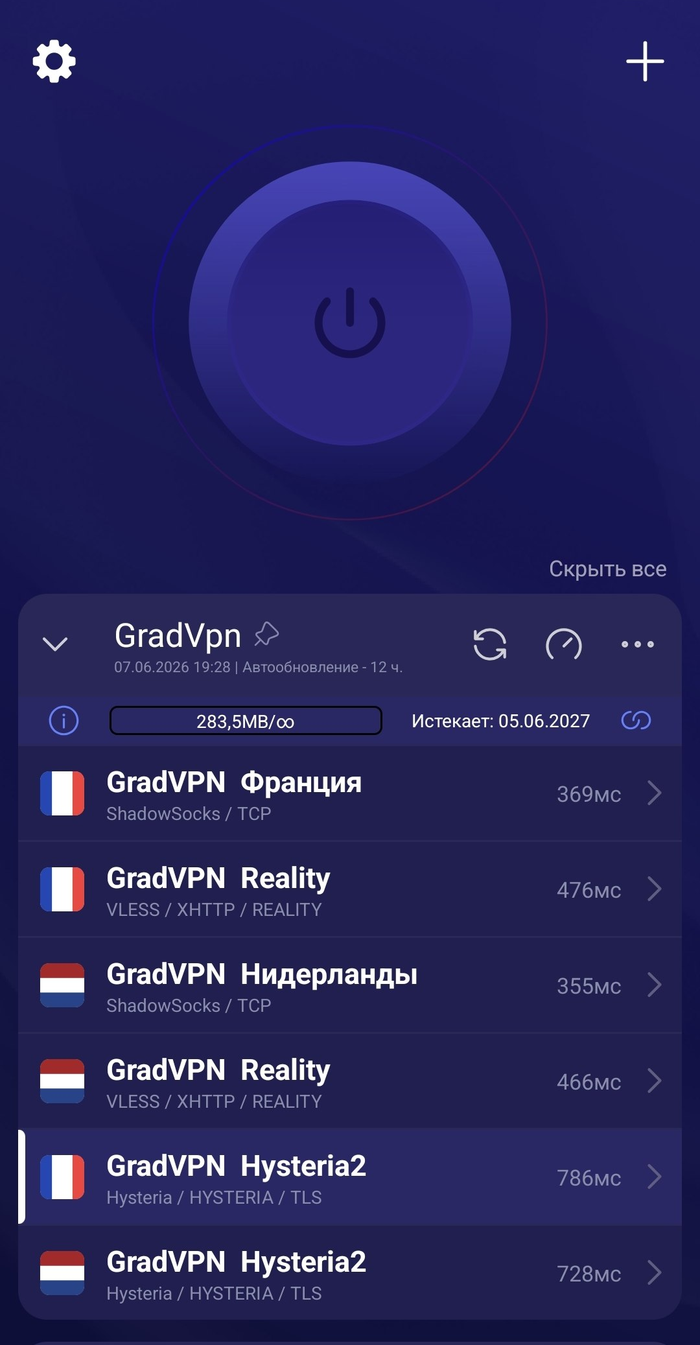
Список серверов и кнопка включения - 5
Готово!
Кнопка загорелась, вверху экрана появился значок VPN: значит, соединение установлено. Пользуйтесь интернетом как обычно.
Совет: чтобы отключиться, снова нажмите на круглую кнопку. Подписка обновляется автоматически, ничего переустанавливать не нужно.
Какой сервер выбрать?
На одной подписке доступны все страны и несколько вариантов соединения.
- ОсновнойОбычно самый быстрый, начните с него.
- ЗапаснойЕсли «подключается, но интернета нет».
- СкоростнойДля мобильного интернета и при сильных помехах.
- Белый списокКогда на мобильном «вообще ничего не грузится».
Если что-то пошло не так
Большинство вопросов решаются за 10 секунд.
Висит «Подключение» или не подключается ни на одном сервере
1. Разрешение VPN (частая причина на iPhone). При первом подключении телефон спрашивает разрешение добавить VPN: нужно нажать «Разрешить». Если пропустили, нажмите кнопку подключения ещё раз и согласитесь.
2. Дата и время. Поставьте на «Автоматически» (Настройки, Основные, Дата и время). При сбитых часах защищённое соединение не устанавливается.
3. Другой VPN. Если на телефоне включён ещё один VPN, выключите его: два сразу конфликтуют.
Приложение не открывается после подключения
Решение за 10 секунд: откройте настройки приложения, зайдите в раздел «Данные и память» и отключите там прокси. После этого всё работает как обычно.
Подключается, но интернета нет
Если не помогло, удалите подписку в Happ и добавьте её заново по ссылке из письма. Важно: кнопка «Обновить» (круговая стрелка) не всегда подтягивает свежие настройки, поэтому надёжнее именно удалить и добавить подписку заново.